كيفية استخدام Dark Gateway OS
دليل تفصيلي ومصور يشمل الإقلاع الأول، وإعدادات بطاقات الشبكة، والربط بالبروكسي، والتحكم الدقيق بجدار الحماية، والتطبيقات المدمجة.
الخطوة 1: الإقلاع الأول وإعداد شبكة Tor (Boot Isolation)
عند بدء التشغيل، يتم تجميد الشبكة تلقائيًا (DisableNetwork 1) لمنع أي تسريب. اختر الاتصال المباشر أو ألصق جسر WebTunnel / obfs4 في نافذة Tor Connection Setup واضغط [Connect].
- • Direct Tor: اتصال مباشر بشبكة Tor (مناسب للشبكات التي لا تفرض رقابة).
- • Configure custom bridge: استخدام جسور HTTPS المشفرة مثل
webtunnelأوobfs4لتجاوز فلاتر DPI الصارمة.
الخطوة 2: إعداد بطاقات الشبكة (Network GUI)
اضغط الاختصار Cmd+n لضبط بطاقة WAN الخارجية eth0 (تلقائي DHCP أو IP ثابت) وبوابة LAN الداخلية eth1 (العنوان 10.152.152.10 مع خادم DHCP مدمج).
10.152.152.10، وقناع الشبكة 255.255.192.0، ونطاق DHCP المدمج لتوزيع العناوين على محطات العمل المتصلة. أداة إعداد بطاقات الشبكة (Cmd+n)
الخطوة 3: الربط المتسلسل بالبروكسي (Proxy Setup Wizard)
استورد روابط vless:// Reality أو ss:// Shadowsocks عبر معالج البروكسي (Cmd+p) للخروج عبر عقد خاصة فائقة السرعة.
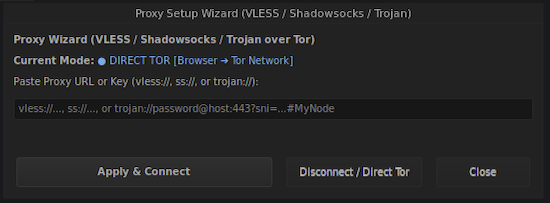 معالج إعداد البروكسي Proxy Wizard (Cmd+p)
الخطوة 4: جدار الحماية التفصيلي (Firewall Control Center)
تحكم في 8 وحدات مستقلة في nftables بالضغط على Cmd+f للسماح أو حظر حركة المرور لـ Chromium و Telegram والتحديثات، أو تفعيل مفتاح الطوارئ Killswitch.
 مركز التحكم بجدار الحماية والأمان (Cmd+f)
الخطوة 5: تصفح الويب الآمن والمراسلة الخاصة
تم إعداد متصفح Chromium مسبقًا عبر البروكسي SOCKS5 127.0.0.1:1080 بدون أي تسريب لـ WebRTC أو DNS. يعمل Telegram في مجموعة معزولة مع حفظ دائم للبروكسي.
🌐 Ungoogled Chromium
 اختبار BrowserLeaks: 0 تسريب لـ DNS/WebRTC، عنوان IP مجهول كليًا.
💬 Telegram Desktop
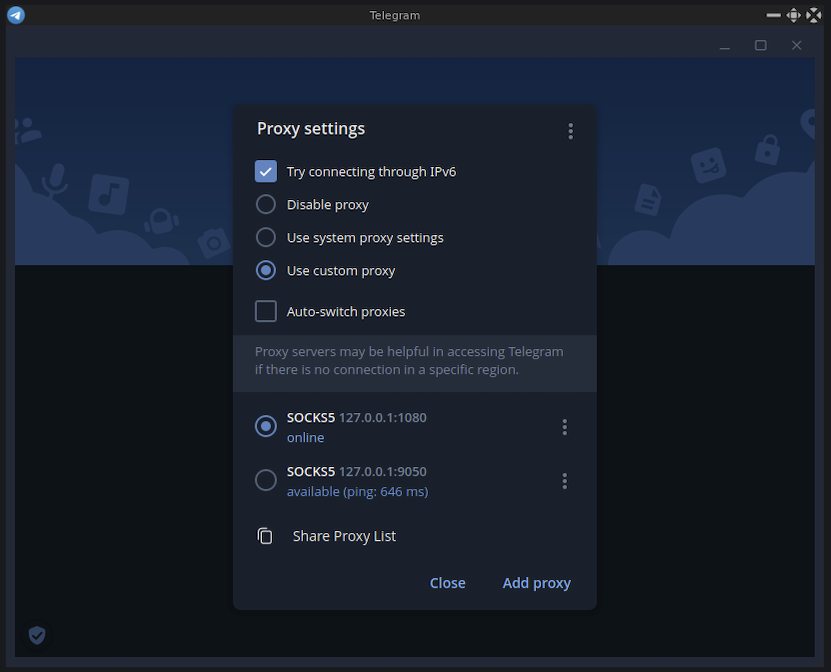 ملف تعريف بروكسي SOCKS5 الدائم جاهز: متصل بالإنترنت.
الخطوة 6: المسح الشامل لآثار الجلسة (Wipe Privacy Traces)
امسح على الفور سجل التصفح، والملفات المؤقتة، وجلسات Telegram، وسجلات Bash بنقرة واحدة عبر الاختصار Cmd+Shift+k (يتم تنفيذه تلقائيًا عند إيقاف التشغيل).
 أداة مسح الخصوصية Wipe Privacy Traces (Cmd+Shift+k)
الخطوة 7: التحديثات الآمنة (Update Manager)
حدّث حزم الأمان لنظام Debian وخادم Tor بأمان مع إجراء نسخ احتياطي تلقائي لإعدادات AwesomeWM وفحص شامل للسلامة (health-check).
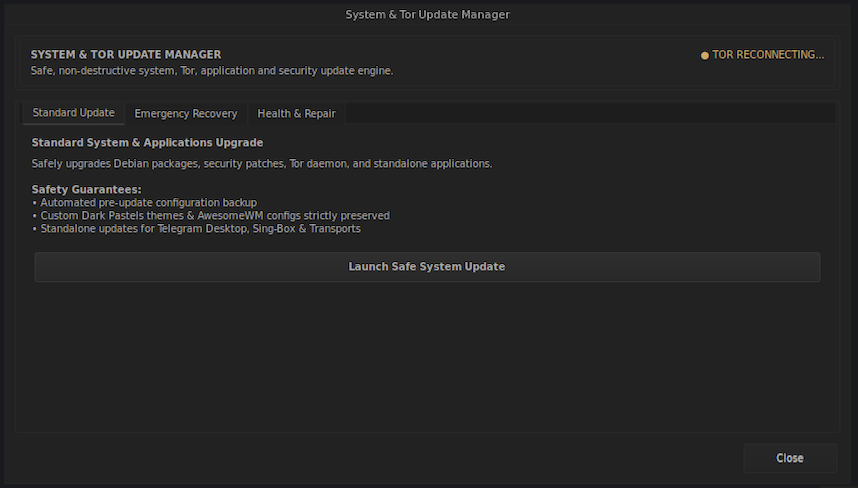 مدير تحديثات النظام
الخطوة 8: مراقبة الأداء والأدوات المساعدة المدمجة
مراقبة حية عبر Conky HUD، ومراقب Tor التفاعلي Nyx (Cmd+m)، ومدير الملفات Midnight Commander، والطرفية Bash، ومحرر Mousepad، وأداة التحكم بالصوت.

Conky — شاشة القياس في الوقت الفعلي
شريط جانبي لمراقبة استهلاك المعالج والذاكرة، وحركة البيانات على eth0/eth1، والمنافذ المفتوحة.

Nyx — مراقب شبكة Tor
أداة تفاعلية لمراقبة شبكة Tor (Cmd+m) مع رسوم بيانية حية لحجم البيانات ومسارات الدوائر.

Midnight Commander (mc)
مدير ملفات كلاسيكي مزدوج اللوحات بمظهر Dark Pastels الأنيق.

وحدة التحكم الطرفية Bash
طرفية سريعة وخفيفة مع تكامل كامل لاختصارات سطح المكتب.

محرر النصوص Mousepad
محرر نصوص GTK3 سريع ونظيف ومثالي لتعديل ملفات التكوين والمفاتيح.

التحكم في الصوت والميكروفون
أداة C/GTK3 أصلية لضبط مستوى الصوت وحساسية الميكروفون بسرعة.