Bedienung von Dark Gateway OS
Ausführliche bebilderte Anleitung zu Boot, Netzwerk-Setup, Kaskaden-Proxy, granularer Firewall und integrierten Tools.
Schritt 1: Erster Start & Tor-Verbindung (Boot-Isolation)
Netzwerk startet pausiert (DisableNetwork 1). Wählen Sie Direktes Tor oder fügen Sie WebTunnel / obfs4 ein und klicken Sie auf [Connect].
- • Direct Tor: Direkte Verbindung zum Tor-Netzwerk (ohne Zensur).
- • Configure custom bridge: WebTunnel- oder obfs4-Bridges zur Umgehung von DPI-Filtern.
Schritt 2: Netzwerkadapter-Konfiguration (Network GUI)
Konfigurieren Sie WAN eth0 (DHCP/Statisch) und LAN eth1 Gateway (10.152.152.10) mit DHCP-Pool via Cmd+n.
10.152.152.10, Subnetz 255.255.192.0, integrierter DHCP-Pool. Netzwerkadapter-Konfiguration (Cmd+n)
Schritt 3: Kaskaden-Proxy-Einrichtung (Proxy Setup Wizard)
Fügen Sie vless:// Reality oder ss:// Shadowsocks Links im Proxy Wizard (Cmd+p) für private High-Speed-Exits ein.
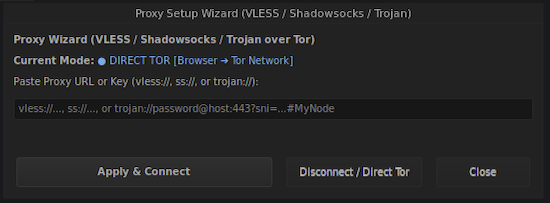 Proxy Setup Wizard (Cmd+p)
Schritt 4: Granulare Firewall (Firewall & Security Control Center)
Verwalten Sie 8 nftables-Module (Cmd+f), um Chromium, Telegram oder Updates zu blockieren oder den Panic Killswitch zu nutzen.
 Firewall Kontrollzentrum (Cmd+f)
Schritt 5: Privates Surfen und Messenger
Chromium ist auf SOCKS5 127.0.0.1:1080 ohne Leaks voreingestellt. Telegram läuft isoliert mit dauerhafter Proxy-Einstellung.
🌐 Ungoogled Chromium
 BrowserLeaks: 0 DNS/WebRTC Lecks, anonyme Exit-IP.
💬 Telegram Desktop
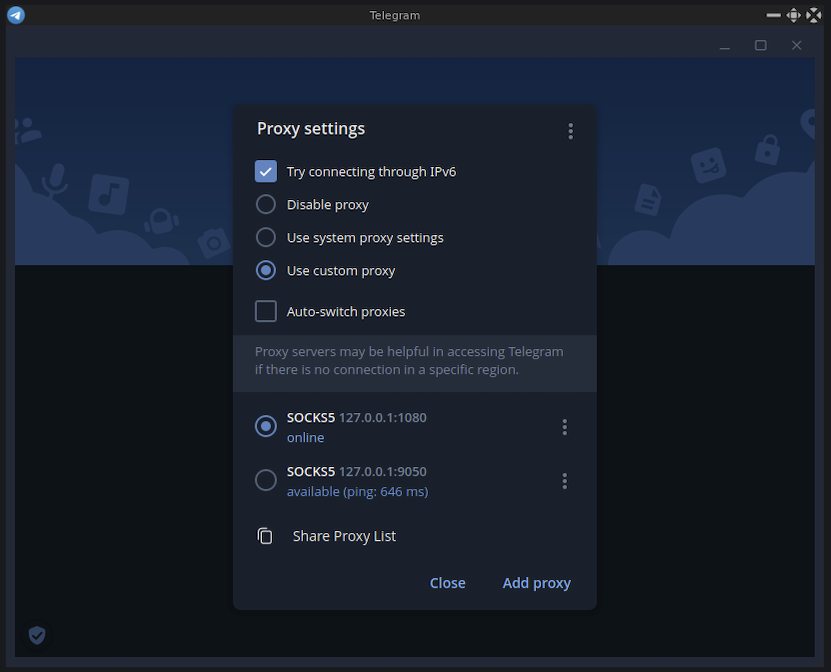 Dauerhaftes SOCKS5-Proxy-Profil: Status Online.
Schritt 6: Spuren vernichten (Wipe Privacy Traces)
Löschen Sie Browser-Cache, Sitzungen und Bash-Historie mit 1 Klick (Cmd+Shift+k) oder automatisch beim Herunterfahren.
 Wipe Privacy Traces (Cmd+Shift+k)
Schritt 7: Sichere System-Updates (Update Manager)
Aktualisieren Sie Debian- und Tor-Pakete sicher mit automatischer AwesomeWM-Konfigurationssicherung.
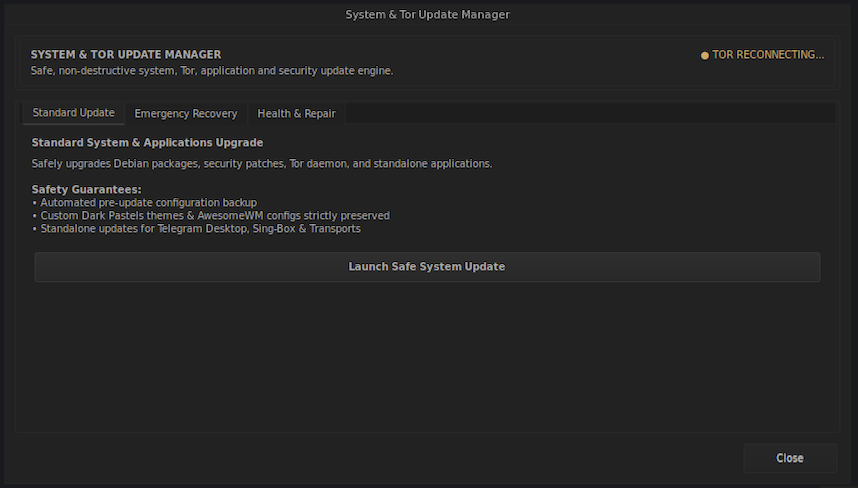 System & Tor Update Manager
Schritt 8: System-Monitoring & Integrierte Werkzeuge
Echtzeit-Monitoring mit Conky HUD, Nyx Tor Monitor (Cmd+m), Midnight Commander, Bash Terminal, Mousepad und Audio-Regler.

Conky Real-time HUD
Sidebar HUD: CPU/RAM-Auslastung, eth0/eth1 Traffic, Ports.

Nyx — Tor Monitor
Interaktiver Tor-Monitor (Cmd+m) mit Bandbreitendiagrammen.

Midnight Commander (mc)
Zweifenster-Dateimanager im Dark Pastels Design.

Terminal Console
Schlankes Bash-Terminal mit Desktop-Tastenkürzeln.

Mousepad Text Editor
Schneller Texteditor für Konfigurationsdateien und Schlüssel.

Volume & Audio Control
Natives GTK3-Widget zur Lautstärke- und Mikrofonsteuerung.