Como Usar o Dark Gateway OS
Guia ilustrado completo sobre boot inicial, configuração de rede, proxies em cascata, firewall e aplicativos.
Passo 1: Primeiro Boot e Conexão Tor (Boot Isolation)
No boot, a rede inicia congelada (DisableNetwork 1). Escolha Tor direto ou insira pontes WebTunnel / obfs4 e clique em [Connect].
- • Direct Tor: Conexão direta à rede Tor (em redes sem bloqueios).
- • Configure custom bridge: Pontes WebTunnel ou obfs4 para contornar bloqueios DPI rígidos.
Passo 2: Configuração de Placas de Rede (Network GUI)
Configure a WAN eth0 (DHCP/Estático) e o gateway LAN eth1 (10.152.152.10) com pool DHCP via Cmd+n.
10.152.152.10, máscara 255.255.192.0, pool DHCP integrado. Configuração de Placas de Rede (Cmd+n)
Passo 3: Cadeias de Proxy Multiprotocolo (Proxy Setup Wizard)
Cole links vless:// Reality ou ss:// Shadowsocks no Proxy Wizard (Cmd+p) para saídas privadas de alta velocidade.
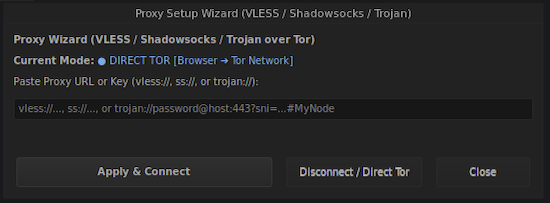 Assistente Proxy Setup Wizard (Cmd+p)
Passo 4: Firewall Granular (Firewall Control Center)
Gerencie 8 módulos nftables (Cmd+f) para bloquear ou liberar Chromium, Telegram, updates ou ativar o Killswitch.
 Centro de Controle do Firewall (Cmd+f)
Passo 5: Navegação e Mensagens Privadas
Chromium pré-configurado em SOCKS5 127.0.0.1:1080 sem vazamentos. Telegram opera em grupo isolado com proxy permanente.
🌐 Ungoogled Chromium
 BrowserLeaks: 0 vazamentos DNS/WebRTC, IP de saída anônimo.
💬 Telegram Desktop
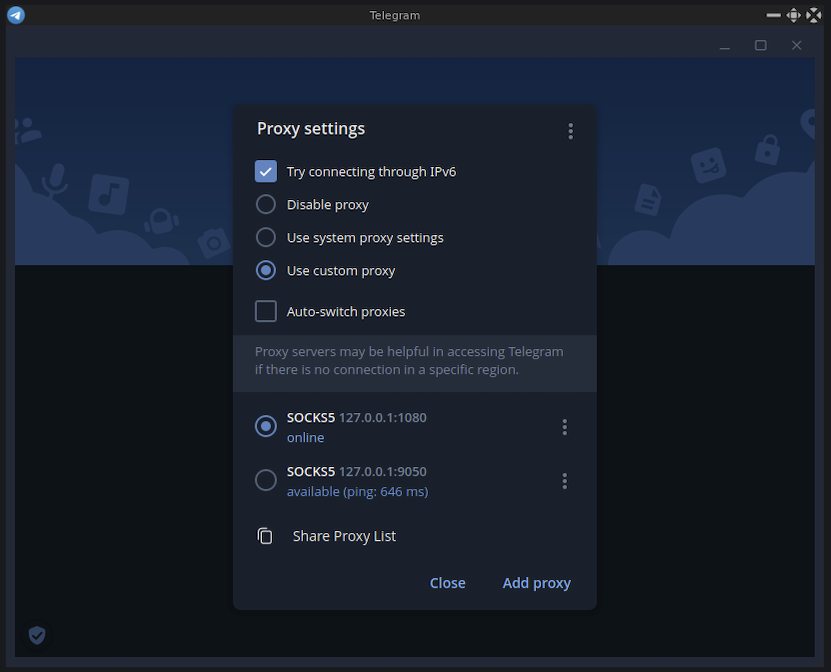 Perfil proxy SOCKS5 persistente pré-configurado: Online.
Passo 6: Limpeza de Rastros de Sessão (Wipe Privacy Traces)
Limpe com 1 clique (Cmd+Shift+k) o cache, sessões do Telegram e histórico bash, ou automaticamente ao desligar.
 Limpeza de Rastros Wipe Privacy Traces (Cmd+Shift+k)
Passo 7: Atualizações Seguras (Update Manager)
Atualize pacotes Debian e Tor com backup automático do AwesomeWM e auditoria health-check.
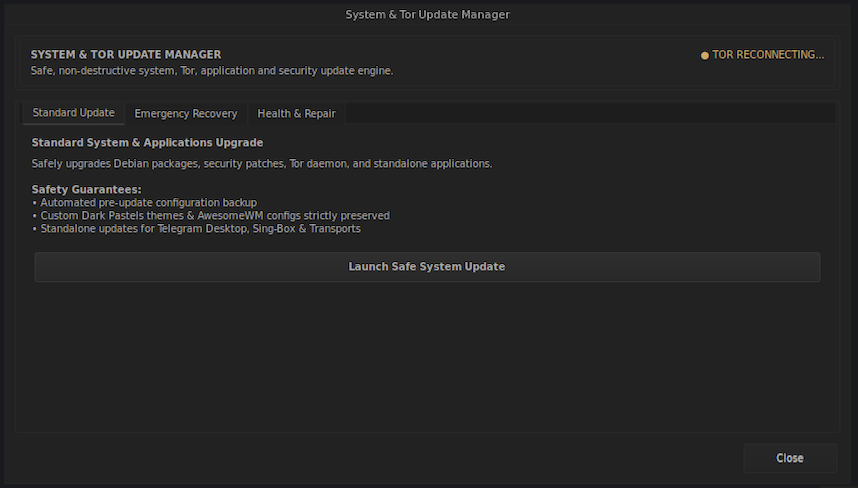 Gerenciador de Atualizações
Passo 8: Monitoramento do Sistema & Ferramentas Integradas
Monitoramento ao vivo com Conky HUD, Nyx Tor Monitor (Cmd+m), Midnight Commander, Terminal Bash, Mousepad e controle de áudio.

Conky Real-time HUD
Barra lateral HUD: uso de CPU/RAM, tráfego eth0/eth1, portas.

Nyx — Tor Monitor
Monitor interativo do Tor (Cmd+m) com gráficos de largura de banda.

Midnight Commander (mc)
Gerenciador de arquivos em dois painéis no tema Dark Pastels.

Terminal Console
Terminal Bash leve integrado aos atalhos do sistema.

Mousepad Text Editor
Editor de texto rápido para arquivos de configuração e chaves.

Volume & Audio Control
Controlador de áudio nativo GTK3 para volume e microfone.