步骤 1:首次开机与 Tor 网关连接 (Boot Isolation)
开机时网络处于冻结状态(DisableNetwork 1)以防止意外数据泄漏。在 Tor Connection Setup 窗口中选择直连或粘贴 WebTunnel / obfs4 网桥,然后点击 [Connect]。
- • Direct Tor: 直接连接到 Tor 网络(适用于无审查的常规网络环境)。
- • Configure custom bridge: 使用
webtunnel或obfs4HTTPS 混淆网桥突破严苛 DPI 封锁。
步骤 2:配置网络适配器 (Network GUI)
使用快捷键 Cmd+n 配置外部 WAN eth0(DHCP 或静态 IP)以及内置 DHCP 服务的内部 LAN eth1 网关(10.152.152.10)。
10.152.152.10,子网掩码 255.255.192.0,集成 DHCP 池为连接的工作站分配 IP。 网络适配器配置工具 (Cmd+n)
步骤 3:多协议代理级联 (Proxy Setup Wizard)
在 Proxy Wizard (Cmd+p) 中导入 vless:// Reality 或 ss:// Shadowsocks 链接,通过高速私有节点出口访问网络。
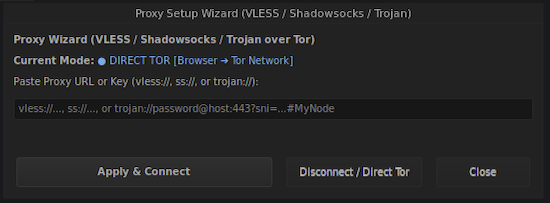 代理配置向导 Proxy Wizard (Cmd+p)
步骤 4:细粒度防火墙管理 (Firewall Control Center)
按 Cmd+f 控制 8 个独立的 nftables 模块,允许或阻止 Chromium、Telegram、系统更新的流量,或一键激活 Killswitch。
 防火墙与安全控制中心 (Cmd+f)
步骤 5:私密网页浏览与安全即时通讯
Chromium 预配置通过 SOCKS5 127.0.0.1:1080 访问,无 WebRTC/DNS 泄漏。Telegram 运行于隔离组并保持持久代理连接。
🌐 Ungoogled Chromium
 BrowserLeaks 测试:0 DNS/WebRTC 泄漏,出口 IP 彻底匿名。
💬 Telegram Desktop
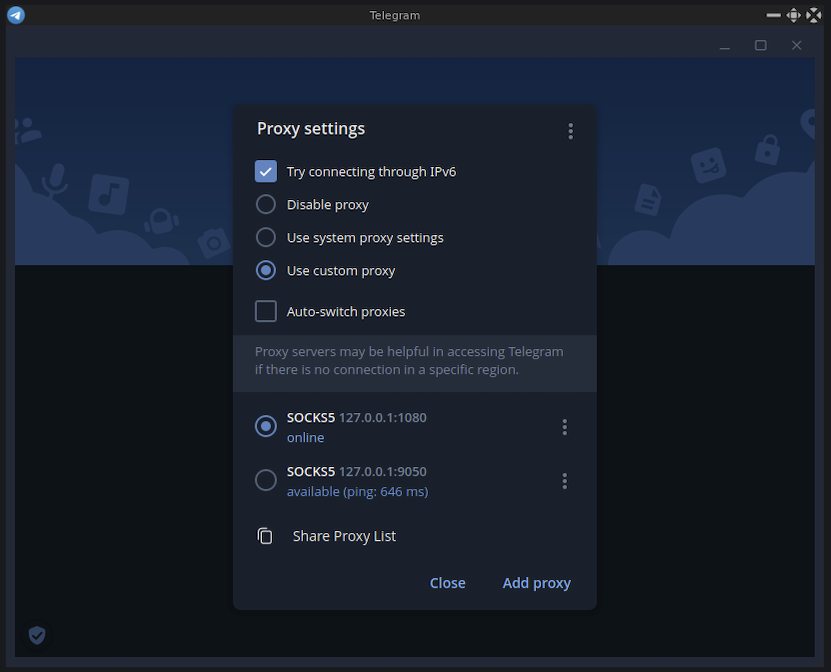 预配置的持久 SOCKS5 代理配置:在线连接正常。
步骤 6:会话痕迹一键粉碎 (Wipe Privacy Traces)
按 Cmd+Shift+k 快捷键即可在 1 秒内彻底清除浏览器历史、Cookies、Telegram 会话和 Bash 记录(关机时亦会自动执行)。
 隐私痕迹清理工具 Wipe Privacy Traces (Cmd+Shift+k)
步骤 7:安全系统更新 (Update Manager)
安全升级 Debian 和 Tor 软件包,自动备份 AwesomeWM 配置并执行 health-check 完整性审计。
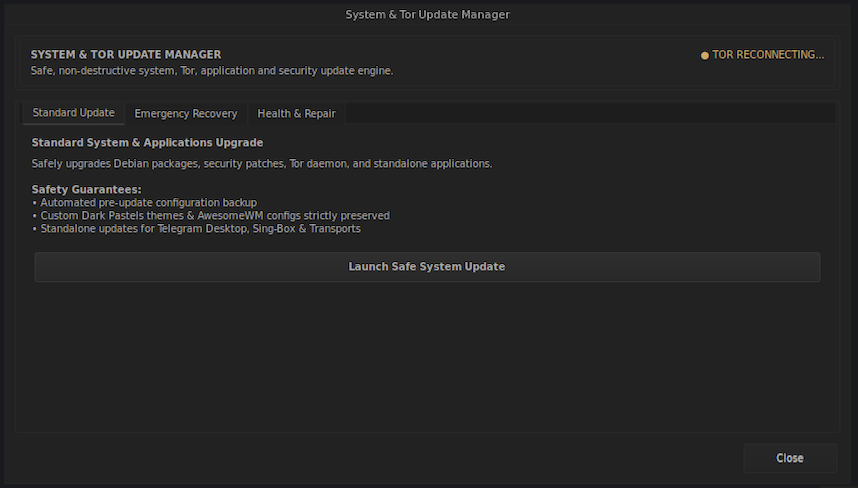 系统更新管理器
步骤 8:系统运行监控与内置工具大全
配备 Conky 实时 HUD、Nyx Tor 监控器 (Cmd+m)、Midnight Commander、Bash 终端、Mousepad 编辑器及音量控制组件。

Conky 实时遥测 HUD
桌面侧边 HUD:CPU/内存负载、eth0/eth1 实时流量及监听端口。

Nyx — Tor 网络监控器
交互式 Tor 控制台监视器 (Cmd+m),展示实时带宽图表及链路路径。

Midnight Commander (mc)
采用 Dark Pastels 配色的经典双面板终端文件管理器。

Terminal 终端控制台
与桌面快捷键深度集成的轻量级 Bash 终端仿真器。

Mousepad 文本编辑器
快速简洁的 GTK3 文本编辑器,适合编辑配置文件和密钥。

音量与音频控制
原生 C/GTK3 扬声器音量及麦克风灵敏度调节小部件。